 CetoJDR
Tuto OBS : un avatar 2D qui s'anime quand vous parlez
Vous voulez un personnage à l'écran qui réagit à votre voix pendant vos streams, sans allumer de webcam ? C'est plus simple qu'on ne le croit, et c'est gratuit. Dans ce tutoriel, on crée un avatar unique, on retire son arrière-plan, on le rend réactif avec Reactive de Fugi.tech, puis on l'affiche dans OBS. Que vous soyez streamer, vtubeur ou simplement curieux, tout tient en quatre étapes.
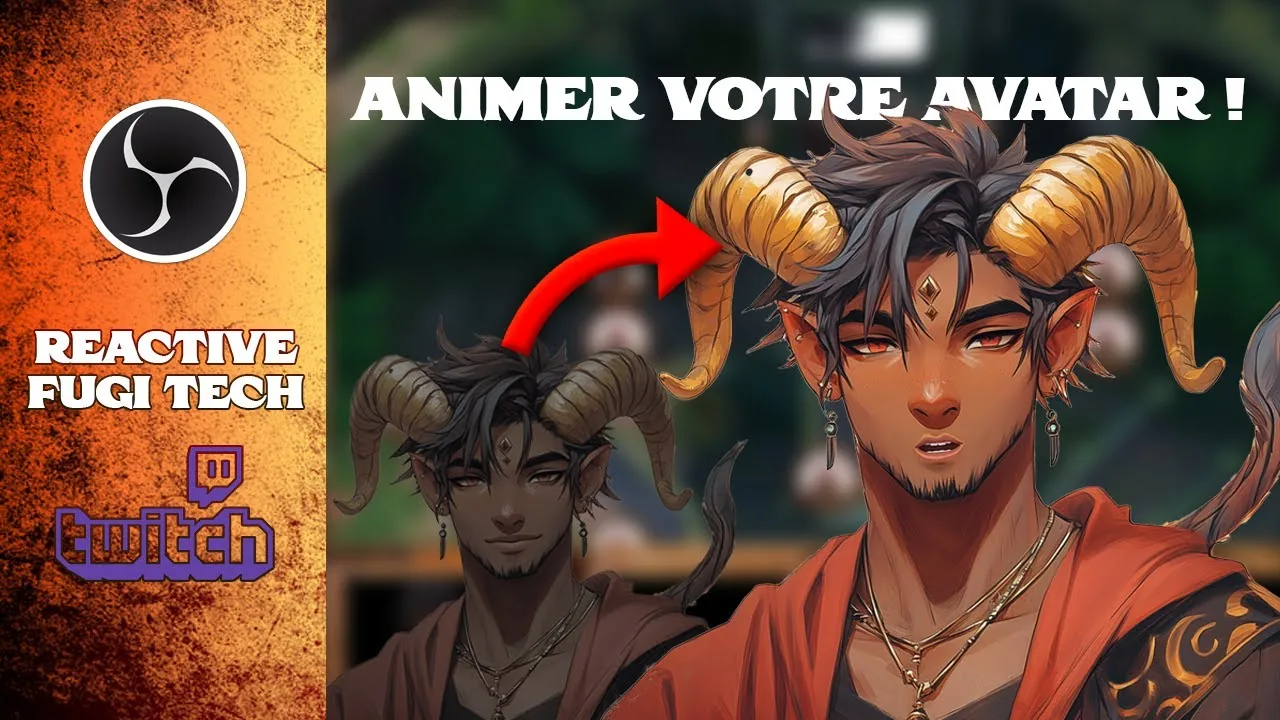 Regarder la vidéo
Étape 1 : créer l'image de votre avatar
Commencez par générer votre personnage avec une IA d'images. Dans la vidéo, j'utilise Midjourney, mais ChatGPT ou Leonardo AI font très bien l'affaire. Écrivez une courte description, ajoutez quelques images d'exemple pour guider le style, puis générez jusqu'à obtenir une image qui vous plaît.
Si votre outil le propose, augmentez la qualité de l'image avant de la télécharger. Ce n'est pas obligatoire, mais le rendu sera plus net à l'écran.
Étape 2 : retirer l'arrière-plan
Votre avatar doit être sur fond transparent pour se poser proprement sur votre scène. Deux méthodes :
- La plus simple : le site remove.bg. Vous y déposez l'image, il retire l'arrière-plan tout seul, et vous téléchargez la version sans fond.
- Ma préférée : Photoshop, si vous l'avez. Déverrouillez l'image, utilisez Sélectionner le sujet, puis copiez et collez la sélection sur un nouveau calque. Vous gardez ainsi la main sur ce qui est conservé.
Bonus : une bouche ouverte quand vous parlez
Avec Photoshop, vous pouvez aller plus loin. Dupliquez le calque de l'avatar et nommez les deux versions, par exemple « avatar nop » (quand vous ne parlez pas) et « avatar speak » (quand vous parlez). Sur la version « speak », sélectionnez la zone autour de la bouche au lasso et demandez au remplissage génératif de Photoshop une bouche qui parle. Choisissez la proposition qui vous convient, puis enregistrez les deux images en PNG.
Cette étape est facultative : une seule image sans fond suffit déjà pour avoir un avatar qui réagit.
Étape 3 : rendre l'avatar réactif avec Fugi.tech
Rendez-vous sur Reactive de Fugi.tech et connectez-vous avec votre compte Discord : tout passe par lui, puisque l'avatar réagit à votre voix dans un salon vocal Discord.
Plusieurs réglages vous attendent :
- Bounce effect : un petit rebond chaque fois que vous commencez à parler.
- Crossfade effect : la lumière s'éteint progressivement quand vous vous taisez. Je le désactive, je trouve le rendu plus net quand l'image change d'un coup.
- Masquer le nom : sinon votre pseudo s'affiche sur l'avatar.
Créez ensuite une nouvelle scène avec le bouton +, par exemple « tutoriel avatar ». Importez vos images : l'image où vous parlez pour l'état de parole, celle où vous ne parlez pas pour les états inactifs. Enregistrez, puis cliquez sur la scène pour l'activer.
Fugi.tech vous donne un lien. Ouvrez-le dans une nouvelle fenêtre pour vérifier : quand vous parlez, l'image s'active. C'est ce lien qu'on va mettre dans OBS.
Étape 4 : afficher l'avatar dans OBS
Dans OBS, créez une scène dédiée, par exemple « avatar animé », et ajoutez-y une source navigateur. Collez le lien de Fugi.tech et réglez la taille sur 1920 par 1080 : c'est la dimension de l'image générée par Fugi.tech. Avec une autre taille, votre avatar serait rogné.
Il ne reste plus qu'à insérer cette scène dans votre scène principale et à redimensionner l'avatar pour qu'il trouve sa place dans votre cadre.
Important : l'avatar ne s'anime que si vous êtes connecté à un salon vocal Discord. C'est votre voix dans Discord qui le déclenche.
Et pour toute la table ?
Si vous menez une partie de jeu de rôle en stream, vous pouvez donner un avatar à chacun de vos joueurs. Chaque joueur crée son propre compte sur Fugi.tech, fait la même manipulation et vous envoie son lien. Vous ajoutez une source navigateur par joueur, et toute la table s'anime à l'écran quand elle parle.
En résumé
- Générer l'avatar avec une IA d'images.
- Retirer l'arrière-plan (remove.bg ou Photoshop), avec une variante bouche ouverte si vous voulez.
- Configurer Reactive de Fugi.tech, connecté à Discord.
- Ajouter le lien en source navigateur 1920 par 1080 dans OBS.
Dites-nous en commentaire de la vidéo quel style d'avatar vous avez choisi ! Et pour voir ce que donne un stream de jeu de rôle sur Foundry VTT, jetez un œil à notre campagne L'Âge des Cendres, en français sur Pathfinder 2e.
Les livres
Pathfinder 2e est publié en français par Black Book Éditions : Livre des joueurs, Livre du MJ, bestiaires et aventures.